

【PR】この記事はConoHa WINGの紹介プログラムを利用して執筆しています。
「ブログを始めよう!」と思い立っても、何から準備すればいいか迷いますよね。
私はヒトデブログさんの「WordPressブログの始め方」を教科書にして開設しましたが、実際にやってみて**「これは手続き前に決めておいたほうがいい!」**と思ったポイントがありました。
この記事では、手続きをスムーズに進めるための事前準備と、私が実際に使ったお得な始め方を紹介します。
手続き前に準備しておくべきもの
サーバーを契約する画面で「えっ、どうしよう」と止まらないために、以下を準備しましょう。
ドメイン名(URL)
ドメイン名とはブログの住所となるものです。(例:etechat.com)
一番大事ですし、一度決めると後から変更できませんのでご注意ください。
- ブログを表現するものがおすすめ!だけど基本ん自由でOK
- 短くて覚えやすいもの。
.comや.jpを選ぶのが無難です。 - 著作権侵害にならないように気を付けて
WordPressテーマについて
開設の際にWordPressテーマも選べるようになっています。
私は無料のCocoonにしましたが、余裕があるなら有料のテーマを選ぶとデザインが垢抜けます!
まだ決めかねている場合も大丈夫!あとからも購入可能ですよ。
WordPressのテーマとは
Conoha WING
Webサイト全体のテンプレートのことです。テーマをインストールする事でWebサイトのデザインや全体の構成、機能をすぐに切り替えることができ、初心者でも優れたWebサイトをかんたんに作成することができます。

私はこのデザインの設定を自分でいろいろいじった結果ミスをして、一度ブログを初期化しています(´;ω;`)
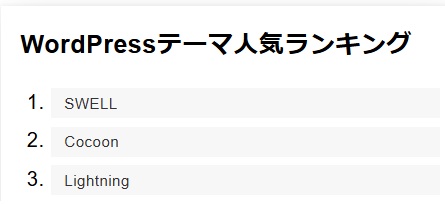
下記のランキングを参考にしたり、WP-Search(マニュオン)でデザインを確認してから選ぶのもおすすめです!
ちなみにCocoonでもいろんなスキンがあるのでまずは無料で始めるのもありだと思います。
WP-Search(マニュオン)の
2026年2月時点の人気ランキングです。
詳細はここをクリック
決済手段(クレジットカードがなくてもOK!)
最後は大事な決済手段についてです。ConoHa WINGでは、以下の支払い方法に対応していますよ。
- クレジットカード(一番スムーズです)
- ConoHaチャージ(コンビニ支払い/銀行振込/Amazon Pay など)
ConoHaチャージの注意点⚠️
返金不可: 一度チャージしたお金は現金に戻せません。
有効期限: チャージしたお金には有効期限(180日〜2年程度)があります。
残高不足: チャージが切れるとサーバーが止まります。
【お得に始める】ConoHa WING 紹介キャンペーン
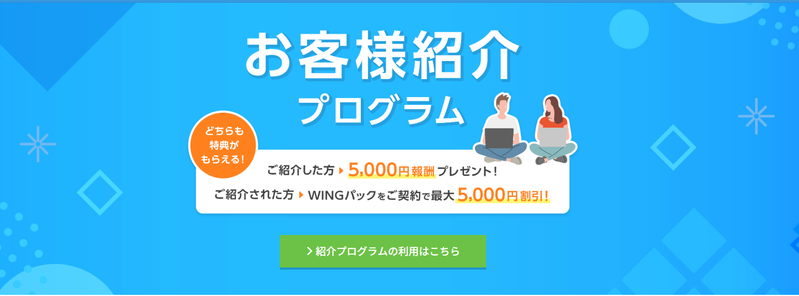
私はサーバーに「ConoHa WING」を利用しています。
ヒトデブログさんの記事でも推奨されていますが、もしよろしければ私からの紹介リンクも活用してください!
普通に申し込むより初期費用をグッと抑えることができます。
特典: サーバー代に使える5,000円分クーポン(※時期によるので確認してください)
条件: 下記の紹介リンク経由で「WINGパック(※12カ月以上)」を申し込むだけ!
🎁 ブログ開設がお得になる紹介リンク
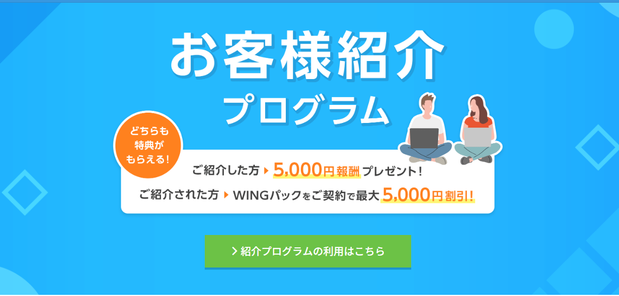
➡お客様紹介プログラムを利用する場合はここをClick☆
開設の手順(参考サイトのご紹介)
準備ができたら、いよいよ開設です!
手順については、これ以上ないほど分かりやすいこちら⇩の記事を見ながら進めました。
お客様紹介プログラムの利用方法も詳しく記載があるので本当に助かりました(´;ω;`)
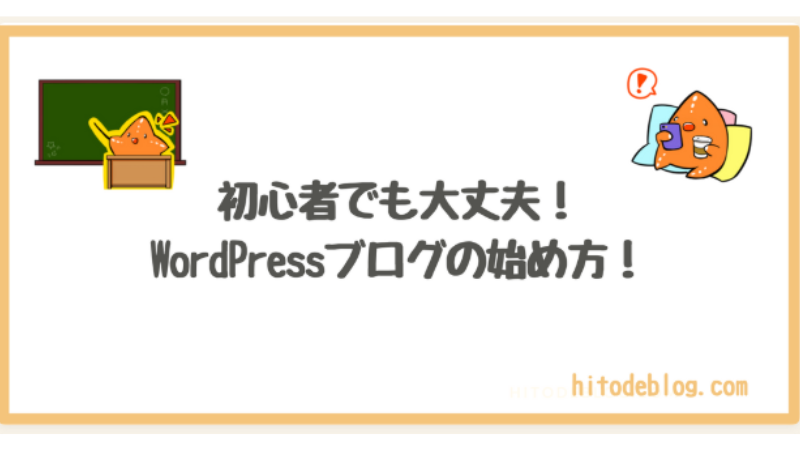
この通りに進めるだけで、家(ブログ)が建ちます!
デザインについて
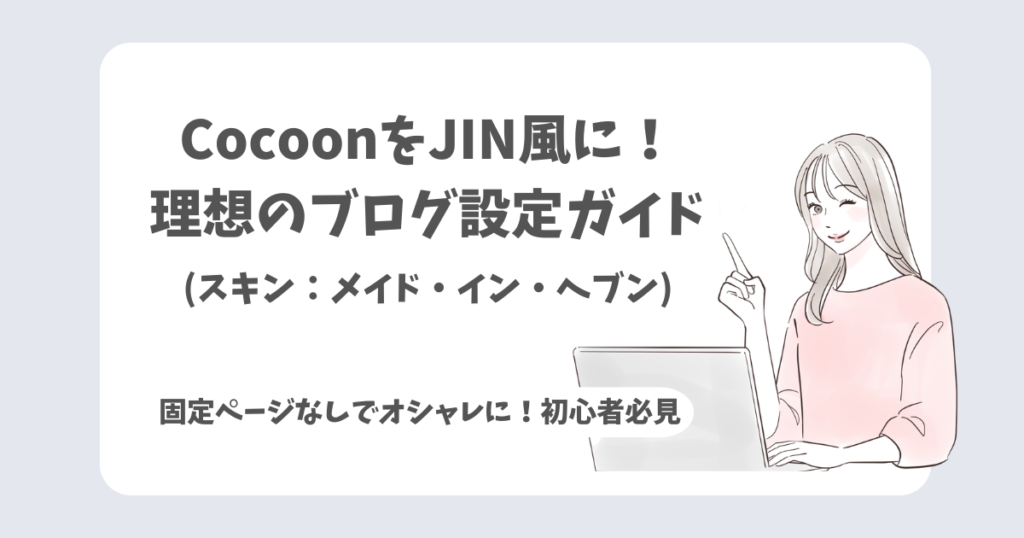
無事にブログが開設できたら、次は自分好みの素敵なデザインに整えたりする作業が待っています。
ここからの「デザインや細々とした設定」については、長くなってしまうので別記事で詳しくまとめています!
まとめ:まずは「住所」を決めるところから!
「いつか始めよう」と思っているなら、まずはドメイン名(住所)だけでも考えてみるのが第一歩です。
ドメインが決まれば、あとは紹介リンクからサクッと手続きするだけ。
あなたも自分だけの発信場所を作ってみませんか?

関連記事
最新の記事