「アフィリエイト広告の期限が切れて、リンクを全部貼り替えることになった…」 そんな悪夢を未然に防いでくれるのが、Cocoonの「アフィリエイトタグ管理」機能です。
今のうちに設定しておけば、あとで「やってて良かった!」と心から思える、便利な時短テクニックを紹介します。
なぜ「タグ管理」が必要なの?
記事に直接リンクを貼るよりも、断然おすすめな理由が3つあります。
- 見た目がプロっぽくなる
どの記事でもボタンやバナーのデザインがピシッと揃い、読者に安心感を与えられます。 - 修正が一瞬で終わる
1箇所書き換えるだけで、その広告を貼っているすべての記事が自動で更新されます。 - リンクを貼るのが簡単
長い広告コードを毎回コピーしなくてOK。リストからポチッと選ぶだけで完了します。
【図解】タグの登録手順
まずは、広告をひとまとめにする「登録作業」からスタートです!
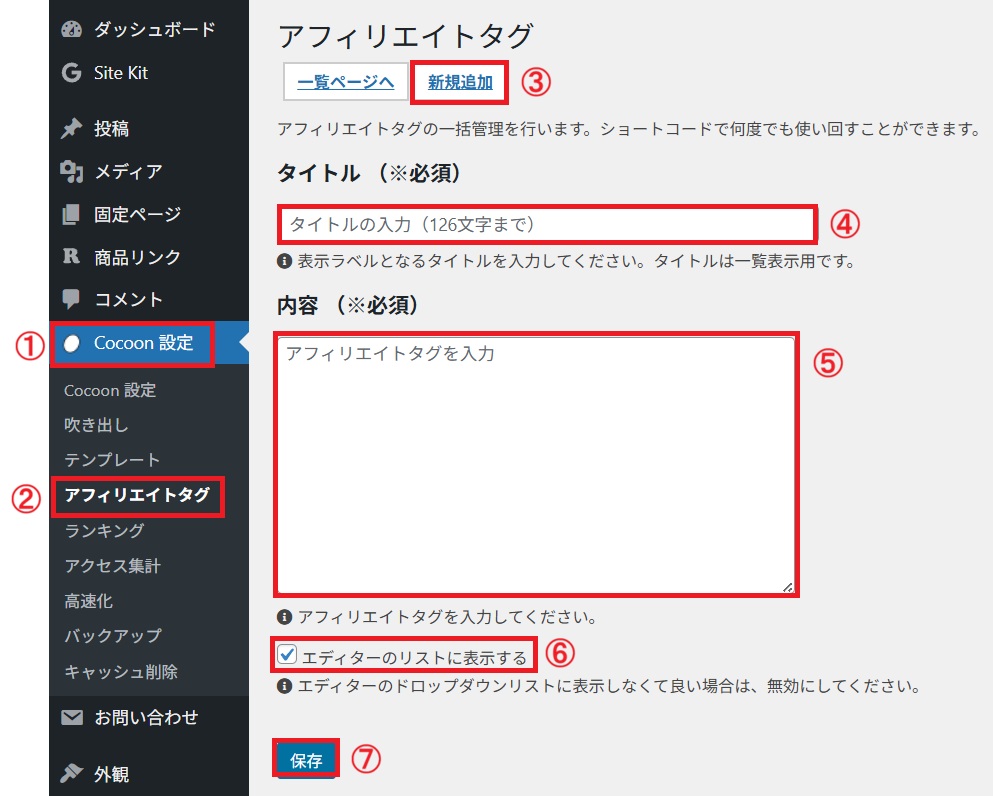
- WordPressの「①Cocoon設定」>「②アフィリエイトタグ」を開く
- 「③新規追加」を押すと下記入力画面が表示されます
- 「④タイトル」には広告名などあとで管理しやすいように入力するのがおすすめ
- 「⑤内容」にはアフィリエイトサイトからコピーした広告コードを貼り付けて⑦保存する
⚠️ ここだけ忘れないで!
登録画面にある「⑥エディターのリストに表示する」に必ずチェックを入れてください。ここにチェックを入れることで、記事を書くときにリストからポチッと選べるようになります。
記事への貼り付け方
一度登録してしまえば、あとは選ぶだけで貼り付け完了です。
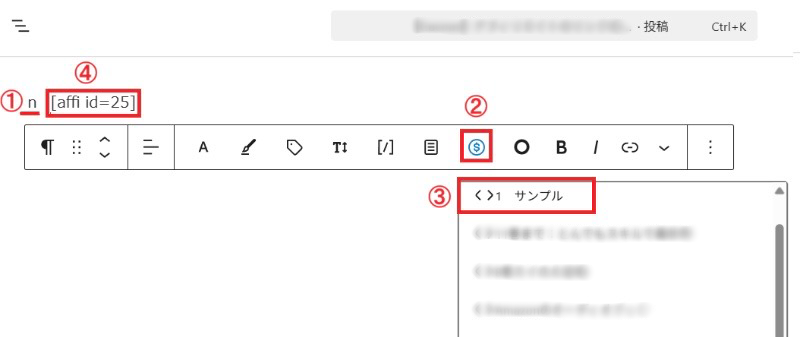
- 記事のアフィリエイトタグを貼りたい場所に、「①n」と入力する。
※入力するのはなんでもいいです - メニューに「②アフィリエイトタグ」が表示されるので、それを選択。
- 登録しておいた「③タグ名」を選べば④貼り付け完了です!
※最後に①で入力した文字は削除してください
💡 ここが時短ポイント!
わざわざ「+」ボタンを押して探さなくても、一文字打つだけでアフィリエイトタグのメニューがパッと出てきます。これを知っているだけで、記事を書くスピードがグンと上がりますよ。
【要注意】「あの広告、どこに貼ったっけ?」と困ったら
「タグ管理を使う前に、あちこちの記事に直接貼っちゃった…どれがどこにあるか分からない!」という方もご安心ください。
特定のプラグインを使えば、ブログ全体から消したい広告コードを一瞬で見つけ出すことができます。
探し方の手順はこちらの記事で詳しくまとめています。
👉 どこに貼ったか忘れたアフィリエイトリンクを一瞬で見つける方法【Search Regex】
まとめ
「今はまだ記事が少ないから大丈夫」と思いがちですが、最初からタグ管理を使っておくことが、ブログを長く続けるコツです。
まずは、よく使う広告を1つ登録することから始めてみてくださいね!

あわせて読みたい


最新の記事