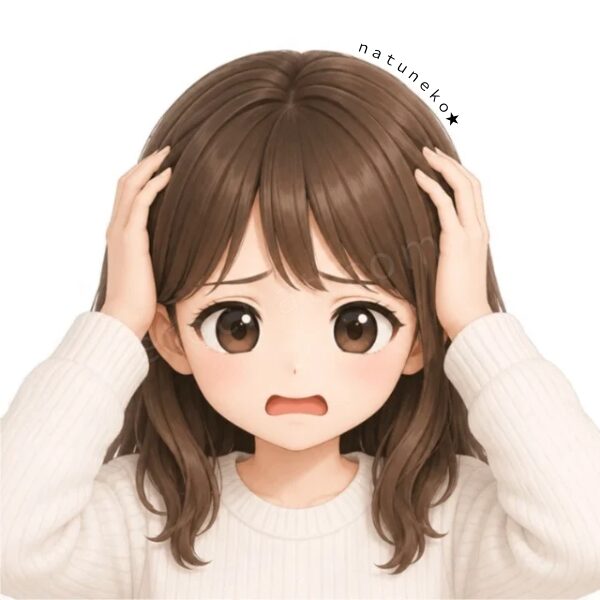
CSSをカスタマイズしていたら画面が真っ白に…バックアップ復元も失敗して、管理画面にログインできない!
そんな時、最後の手段として「初期化」しようとしても「エラー」が出て進めないことがあります。
今回は、私自身が体験した「初期化エラー」の絶望から、思い切って「削除」して一から作り直した体験談と、その確実な手順を解説します!
私の失敗体験談:CSSいじりとバックアップの罠
それは、ブログのデザインをもっとオシャレにしようと、CSSコードをいろいろいじっていた時のことでした。
設定を保存した瞬間、画面のレイアウトがガタガタに…! 慌ててバックアップ機能で元の状態に戻そうとしましたが、なぜか復元に失敗。ついにはWordPressの管理画面にログインすることすらできなくなってしまいました。
「もう面倒くさい!一から作り直した方が早い!」
そう思って、ConoHa WINGの管理画面から「初期化」ボタンを押したのですが……なんとそこでも「エラー」が出て初期化すらさせてくれませんでした。
ネットで調べていろいろしてみましたが、理解していない自分がするべきではなかったと反省しました。(焦っていたのも原因だと思います)


作業を始める前に:まずは「サポートデスク」に相談を!
「もう消してしまいたい!」と焦る気持ちはよく分かりますが、まずは一度、ConoHa WINGのサポートデスクへ問い合わせてみることを強くおすすめします。
公式サイト: ConoHa WING お問い合わせ窓口
もしかしたら、プロの視点でサクッと原因を見つけてくれるかもしれません。
ただし、返信を待つ時間がない方や、「変なエラーを引きずりたくないから、とにかく真っさらにしたい!」という方は、以下の手順で進めていきましょう。
なぜ「初期化」ではなく「削除」なの?
ConoHa WINGには「初期化」と「削除」がありますが、エラーが出る時は「削除」が正解です。※あくまでも個人的な意見ですので、自己責任でお願いします。
| 項目 | 内容 | 初心者向けのイメージ |
| 初期化 | 中身だけをリセットしようとする | 部屋の荷物だけ捨てようとして、鍵が壊れて開かない状態 |
| 削除 | WordPress設定を丸ごと消し去る | 一度部屋を解約して更地に戻す。一番確実! |
今回のように「初期化でエラーが出る」場合は、無理に初期化しようとせず、一度「削除」してしまってから、再度インストールするのが一番確実な解決策です。
【解決策】初期化エラーを突破する「作り直し」3ステップ
「削除したらURLが変わっちゃう?」「またお金がかかるの?」と不安になるかもしれませんが、大丈夫です。同じURLで作り直せますし、追加料金も1円もかかりません。
手順1:今のWordPressを「削除」する
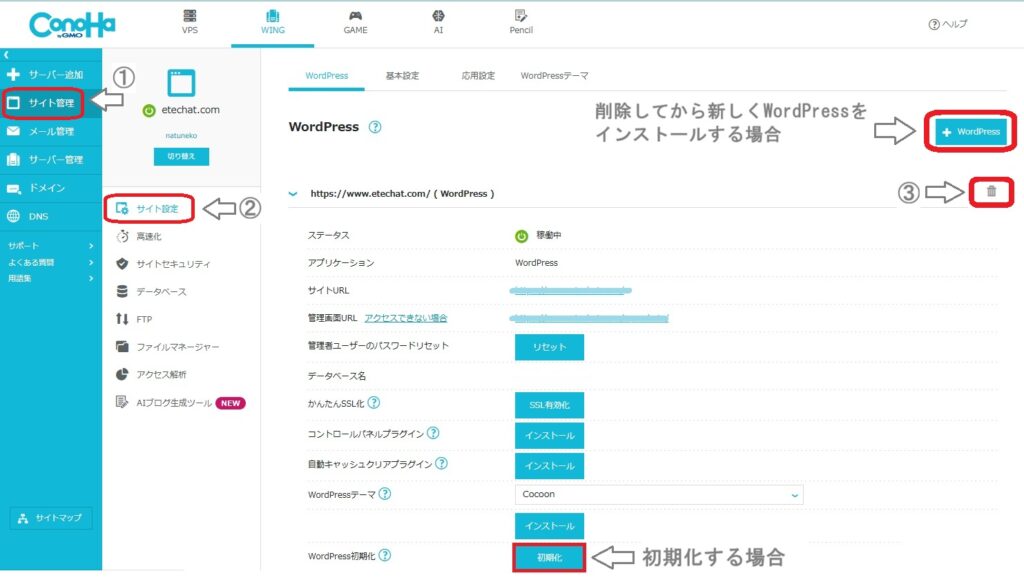
- ConoHa WINGのコントロールパネルで「①サイト管理」>「②サイト設定」を開く。
- 壊れてしまったサイトの右側にある「③ゴミ箱マーク(削除)」をクリック。
- 「データベースも削除しますか?」に必ずチェックを入れて実行してください。
※チェックを忘れると、再インストールの時にエラーが出る原因になります。
手順2:5〜10分ほど「待つ」
ここが重要です!削除した直後は、サーバーの中にまだ古いデータの残像があることがあります。焦ってすぐに再インストールするとエラーになりやすいので、少し時間を置いてから次のステップへ進みましょう。
手順3:新しくWordPressをインストールする
- 「+WordPress」ボタンを押す。(※手順1と同じ画面にあります)
- 「新規インストール」を選び、今までと同じドメイン(URL)を選択します。
- サイト名やユーザー名を決めて決定!
これで、ログイン画面も入れる「ピカピカの新しいブログ」が完成します。
まとめ:壊れたら「作り直し」が一番の近道!
ブログ初心者の頃は、画面が崩れるとパニックになりますよね。でも、修復に何時間も悩むより、「一度消して作り直す」ほうが精神的にも楽で、確実です。
ConoHa WINGなら何度作り直しても追加料金はかかりません。
「失敗してもやり直せる」という安心感を持って、どんどんブログを楽しんでいきましょう!

作り直す時は有料のテーマ(デザイン)で始めるのが
時間短縮&垢抜けるのでおすすめです!
関連記事
最新の記事